 BahasBerita BahasBerita Informasi Terbaru Seputar Internet
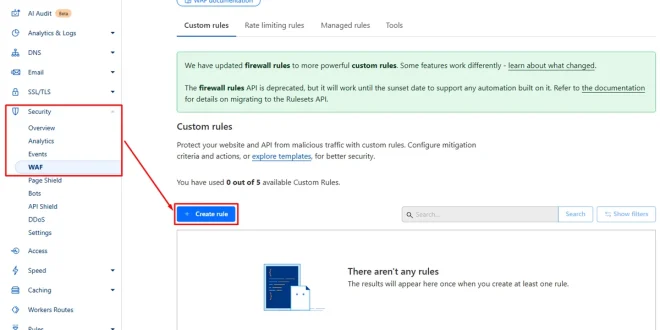
BahasBerita.com – Banyak pengguna internet di Indonesia pernah mengalami situasi di mana akses ke sebuah situs web terhalang oleh munculnya halaman challenges.cloudflare.com atau bahkan IP address mereka diblokir oleh Cloudflare. Jika Anda menemui kendala seperti ini, ada beberapa langkah efektif yang bisa diambil untuk membuka blokir tersebut sehingga akses ke website dapat berjalan normal tanpa hambatan. Mulai dari membersihkan cache browser, mengganti jaringan, hingga menonaktifkan VPN dan proxy, semua langkah tersebut praktis dan mudah diikuti.
Fenomena blokir dari Cloudflare ini sering terjadi karena sistem proteksi keamanan online yang berfungsi sebagai firewall untuk mencegah serangan siber seperti DDoS. Namun, tak jarang pengguna sah pun terdampak karena IP address yang digunakan dianggap mencurigakan oleh server Cloudflare. Dengan memahami cara mengatasi masalah ini, Anda bisa memulihkan akses dengan cepat tanpa perlu keahlian teknis mendalam. Tutorial ini akan membimbing Anda melalui langkah demi langkah yang jelas dan teruji berdasarkan pengalaman pengguna dan sumber terpercaya.
Dalam panduan lengkap ini, Anda akan mendapatkan informasi prasyarat, cara membuka blokir dengan berbagai metode, troubleshooting tambahan, kesalahan umum yang harus dihindari, serta tips keamanan yang membantu mencegah masalah serupa terjadi di masa depan. Tidak hanya itu, kami juga menyediakan referensi dan sumber daya untuk memperdalam pemahaman Anda tentang Cloudflare dan proteksi keamanan online. Mari kita mulai dengan persiapan yang perlu dilakukan sebelum langkah pembukaan blokir.
Persiapan Dasar untuk Mengatasi Blokir Cloudflare
Sebelum memulai langkah membuka blokir yang dialami akibat challenges.cloudflare.com, ada beberapa prasyarat yang perlu Anda siapkan supaya prosesnya berjalan lancar dan hasilnya maksimal. Perangkat dan konektivitas yang baik akan mempermudah troubleshooting dan memastikan Anda bisa mengikuti panduan ini tanpa hambatan.
Perangkat yang Dibutuhkan
Koneksi Internet Stabil
Browser Modern dan Terupdate
Dengan perlengkapan tersebut, Anda siap mengikuti langkah-langkah di bawah ini untuk membuka blokir Cloudflare secara efektif dan cepat.
Panduan Step-by-Step Membuka Blokir challenges.cloudflare.com
Berikut adalah langkah demi langkah yang bisa Anda terapkan untuk membuka blokir IP yang disebabkan oleh sistem keamanan Cloudflare. Setiap langkah dilengkapi dengan instruksi detail, tips tambahan, dan perkiraan waktu penyelesaian.
1. Bersihkan Cache dan Cookie Browser (Waktu: 5-7 menit)
Cache dan cookie yang korup atau usang sering menjadi penyebab munculnya halaman challenge dari Cloudflare. Membersihkannya akan menghapus data yang tersimpan yang mungkin mempengaruhi autentikasi akses.
Cara Membersihkan Cache di Google Chrome
Cara Membersihkan Cache di Mozilla Firefox
Tips: Setelah membersihkan cache, akses kembali situs yang sebelumnya diblokir untuk memastikan masalah teratasi.
(Screenshot referensi untuk langkah di Chrome dan Firefox dapat ditemukan di situs Jetorbit pada [link ini](https://www.jetorbit.com/blog/))
2. Ganti Jaringan Internet (Waktu: 2-5 menit)
IP address pengguna terkadang diblokir oleh Cloudflare sebagai bagian dari proteksi keamanan. Mengganti jaringan internet bisa memberikan IP baru yang tidak diblokir.
Cara Beralih Jaringan
– Nonaktifkan WiFi di perangkat Anda.
– Aktifkan data seluler dan hubungkan ke jaringan seluler Anda.
– Matikan data seluler.
– Hubungkan ke jaringan WiFi yang berbeda (misalnya WiFi publik atau teman).
Mengapa efektif?
Cloudflare memblokir berdasarkan IP address, jadi mengganti jaringan berarti Anda menggunakan IP berbeda yang tidak dalam daftar blokir.
3. Matikan VPN dan Proxy (Waktu: 3-5 menit)
VPN atau Proxy sering digunakan untuk meningkatkan privasi atau mengakses konten terbatas, tapi terkadang IP yang disediakan oleh layanan ini masuk daftar blokir Cloudflare.
Menonaktifkan VPN di Windows
Matikan VPN di Android atau iOS
Catatan: Pastikan juga pengaturan proxy pada browser atau sistem dimatikan.
4. Hubungi Administrator Website atau Cloudflare (Waktu: 5-10 menit persiapan)
Jika tiga langkah sebelumnya tidak berhasil, kemungkinan IP Anda sengaja diblokir oleh administrator situs atau Cloudflare karena alasan keamanan. Anda bisa menghubungi mereka untuk meminta membuka blokir.
Cara Menghubungi
– IP address Anda (lihat di https://whatismyipaddress.com/)
– Deskripsi masalah dan pesan error challenges.cloudflare.com yang muncul
– Waktu kejadian dan langkah yang sudah dicoba
—
Troubleshooting Tambahan untuk Mengatasi Masalah Akses
Dalam beberapa kasus, masalah blokir IP bisa terkait dengan faktor lain di perangkat atau jaringan Anda. Berikut ini adalah beberapa tips tambahan yang dapat dicoba:
Gunakan Mode Incognito atau Private Browsing
Periksa Pengaturan Firewall dan Antivirus Lokal
Update Browser ke Versi Terbaru
Restart Perangkat
—
Kesalahan Umum yang Perlu Dihindari Saat Mengatasi Blokir Cloudflare
Agar tidak gagal memperbaiki akses, hindari kesalahan-kesalahan berikut:
—
Tips Keamanan Internet Agar Tidak Diblokir oleh Cloudflare
Untuk menghindari masalah blokir IP di masa mendatang, simak beberapa tips berikut:
—
Langkah | Waktu Estimasi | Deskripsi | Perangkat | Catatan Penting |
|---|---|---|---|---|
Bersihkan Cache & Cookie | 5-7 menit | Hapus data browsing lama untuk reset autentikasi | PC/HP dengan browser | Restart browser setelah selesai |
Ganti Jaringan Internet | 2-5 menit | Gunakan IP berbeda untuk bypass blokir | PC/HP dengan kemampuan dua jaringan | Coba WiFi dan data seluler secara bergantian |
Matikan VPN & Proxy | 3-5 menit | Nonaktifkan layanan yang menyembunyikan IP asli | PC/HP dengan aplikasi VPN/proxy | Pastikan benar-benar disconnect |
Hubungi Administrator | 5-10 menit persiapan | Minta unblock IP secara resmi | PC/HP dengan akses email | Sertakan informasi IP dan screenshot error |
Tabel ringkasan di atas membantu Anda merencanakan langkah efektif dalam membuka blokir challenges.cloudflare.com sesuai dengan masalah yang Anda hadapi.
—
Untuk memperdalam pemahaman dan mendapatkan langkah troubleshooting yang lebih teknis, Anda bisa mengunjungi:
Ketika mengikuti panduan ini, pastikan selalu menjaga keamanan data pribadi dan sistem Anda agar saat membuka blokir tidak membuka celah ancaman siber baru. Jika ragu, berkonsultasilah dengan penyedia layanan internet atau profesional IT.
Dengan pemahaman dan langkah yang tepat, Anda dapat mengatasi masalah blokir IP pada challenges.cloudflare.com dengan mudah, cepat, dan aman. Selamat mencoba!